Activer son eSIM Émirats :
iPhone et Android pas à pas
Activer son eSIM Émirats se fait en deux temps : installation en wifi avant le départ, activation des données à l'atterrissage. Sur iPhone comme sur Android, scanne le QR code chez toi, garde les données de l'eSIM désactivées, puis active-les et l'itinérance une fois posé à DXB, DWC ou AUH. Le réseau e& ou du s'accroche en moins d'une minute.
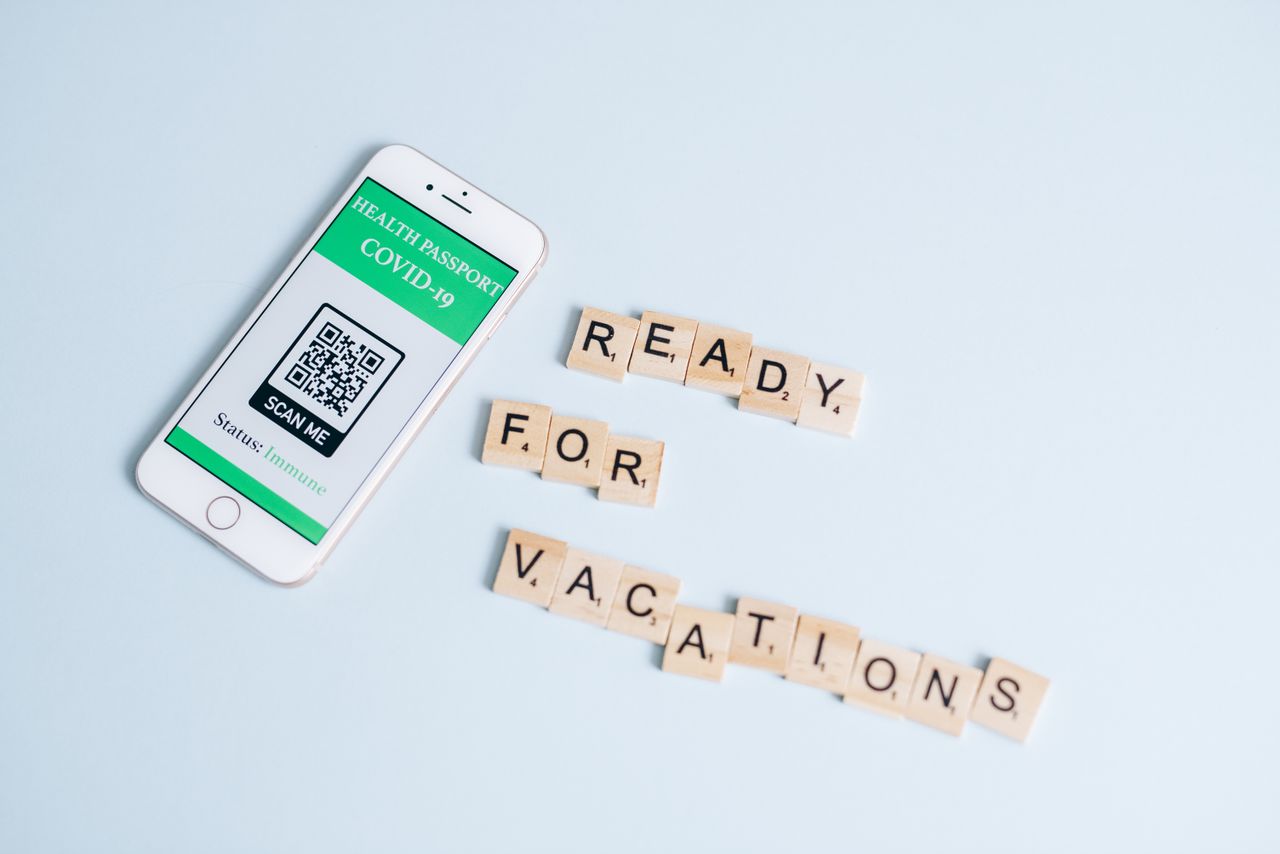
Le principe : installer avant, activer sur place
L'activation d'une eSIM se déroule en deux temps distincts, et les confondre est la cause n°1 des difficultés. Le premier temps est l'installation : elle se fait chez toi, en wifi, avant le départ. Tu scannes le QR code, l'eSIM se met en place, mais rien ne consomme encore.
Le second temps est l'activation des données : elle se déclenche à l'arrivée aux Émirats, quand tu actives les données mobiles de l'eSIM et l'itinérance. C'est à ce moment seulement que le forfait démarre et que le réseau local s'accroche.
Installer son eSIM sur iPhone
Sur iPhone (modèles XS/XR et plus récents), la procédure est guidée et rapide. Fais-la en wifi, chez toi, avant de partir.
- Ouvrir les réglagesRéglages, puis Données cellulaires, puis Ajouter un forfait.
- Scanner le QR codeScanne le QR reçu par email. L'eSIM s'installe automatiquement.
- Nommer et laisser en veilleNomme la ligne « Émirats », garde ses données désactivées jusqu'à l'arrivée.
Ta ligne française reste active en parallèle grâce à la double SIM. Tu peux choisir plus tard quelle ligne utilise les données.
Installer son eSIM sur Android
Sur Android (Galaxy S20 et plus récents, Pixel 3 et plus, la plupart des modèles récents), le chemin varie légèrement selon la marque, mais la logique est identique.
- Aller dans les réglages réseauRéglages, Connexions ou Réseau, puis Cartes SIM ou Gestionnaire de SIM.
- Ajouter une eSIMTouche « Ajouter une eSIM » ou « Ajouter un forfait », puis scanne le QR code.
- Configurer les préférencesGarde l'eSIM installée mais ses données désactivées jusqu'à l'arrivée aux Émirats.
Activer les données à l'arrivée : DXB, DWC, AUH
Une fois l'avion posé aux Émirats, l'activation prend quelques secondes. La procédure est la même à Dubaï (DXB ou DWC) et à Abu Dhabi (AUH).
- Sélectionner l'eSIM pour les donnéesDans les réglages, désigne l'eSIM « Émirats » comme ligne de données.
- Activer les données et l'itinéranceActive les données mobiles ET l'itinérance de données sur le profil eSIM. Ce second point est essentiel.
- Attendre l'accrochage réseauLe réseau e& ou du s'accroche en 30 à 90 secondes. Un test de page web confirme la connexion.
Après activation : le cas des appels VoIP
Une fois connecté, tu constateras que la data, la navigation et les messages texte fonctionnent parfaitement. Un point mérite d'être anticipé dès l'activation : les appels voix et vidéo via WhatsApp, FaceTime ou Skype sont historiquement restreints aux Émirats.
Ce n'est pas un défaut d'activation ni un problème de ton eSIM : c'est une caractéristique des réseaux locaux. Si un appel WhatsApp ne passe pas alors que tes messages partent, ne cherche pas à réactiver quoi que ce soit, tout fonctionne normalement. Ce comportement n'est ni garanti ni officiel dans son application : certains y parviennent, d'autres non, selon le réseau et la période.
Que faire si l'eSIM ne se connecte pas
Dans la grande majorité des cas, l'activation se passe sans accroc. Si toutefois la connexion ne s'établit pas à l'arrivée, quelques vérifications règlent presque toujours le problème. Commence par le plus fréquent : l'itinérance de données du profil eSIM est-elle bien activée ? C'est l'oubli n°1. Sans elle, l'eSIM ne peut pas s'accrocher au réseau local, même installée correctement.
Vérifie ensuite que l'eSIM « Émirats » est bien sélectionnée comme ligne de données mobiles, et non ta ligne française restée active. Un simple redémarrage du téléphone force souvent l'accrochage réseau quand celui-ci tarde. Enfin, laisse au réseau le temps de se sélectionner : après un atterrissage, des milliers de téléphones se reconnectent en même temps, l'accrochage peut prendre une à deux minutes.
Si malgré tout rien ne se passe, un basculement manuel de la sélection réseau, de automatique vers e& ou du, peut débloquer la situation. Et en dernier recours, un support en français joignable fait toute la différence pour être dépanné sans stress, dans sa langue, plutôt que de chercher seul dans un aéroport bondé.
Récap et activation
- Installer avant le départScanne le QR en wifi, nomme la ligne, garde ses données désactivées.
- Activer à l'arrivéeDonnées mobiles + itinérance sur le profil eSIM, à DXB, DWC ou AUH.
- Vérifier la connexionOuvre une page web, la data fonctionne. Rappel : les appels VoIP restent restreints.
Ressources eSIM Émirats
Voir tous les forfaits eSIM et leur prix au Go →
activer son eSIM Émirats
Installe l'eSIM en wifi avant le départ (scan du QR code), en gardant ses données désactivées. À l'arrivée à Dubaï ou Abu Dhabi, active les données mobiles ET l'itinérance de données sur le profil eSIM. Le réseau e& ou du s'accroche en moins d'une minute.
Oui, pour le profil eSIM local, c'est indispensable : sans itinérance de données activée sur cette ligne, l'eSIM ne peut pas s'accrocher au réseau émirati. Ce réglage ne déclenche aucun surcoût côté eSIM, il permet simplement la connexion au réseau local.
Tu peux l'installer avant, mais garde ses données désactivées : le forfait ne démarre que lorsque tu actives les données à l'arrivée. Installer en wifi chez soi permet de vérifier que tout est prêt sans consommer de data.
Vérifie d'abord que l'itinérance de données est activée sur le profil eSIM (oubli le plus fréquent), puis que l'eSIM est bien la ligne de données sélectionnée. Un redémarrage force souvent l'accrochage. Laisse une à deux minutes au réseau après l'atterrissage.
Ce n'est pas un problème d'activation. Les appels voix et vidéo via WhatsApp, FaceTime ou Skype sont historiquement restreints aux Émirats, sur les réseaux locaux. Les messages texte passent normalement. Utilise Botim, autorisé localement, pour les appels.